Ga naar werking van het web-dashboard | configuratie van het web-dashboard
In de afgelopen jaren zijn computers flink sneller geworden en heeft de computertaal Javascript meer mogelijkheden gekregen. Zo kunnen grafieken direct vanuit Javascript worden getoond. Dat gaf Logec het idee een dashboard te ontwikkelen waarbij in een webbrowser de grafieken van energieverbruiken weer worden gegeven met gegevens die vanuit Enerlyser worden geëxporteerd. De weergave van het dashboard is zowel geschikt voor een computerscherm als een mobiele telefoon.
Voor veel medewerkers en andere geinteresseerden zeggen de getallen bij energieverbruiken niet zoveel: voor een woonhuis hebben zij nog wel een idee, maar wat een gangbaar elektriciteit- of gasverbruik van een kantoor, hotel of zwembad is wordt gissen. Daarom worden bij dit energiedashboard de verbruiken in onderlinge relatie getoond.
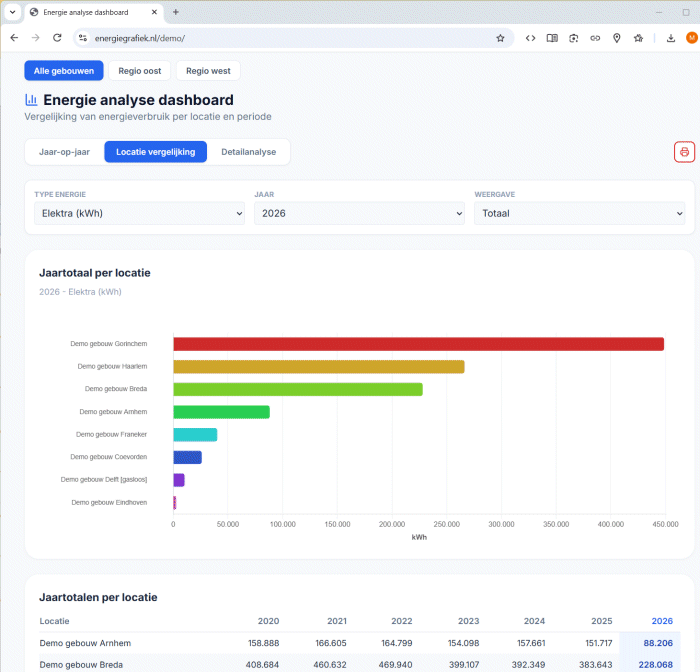
Bij deze tab worden objecten onderling vergeleken in een aangegeven jaar. In overleg met Logec kunnen de te tonen energiesoorten (elektriciteit, gas, water, warmte) worden geconfigureerd. Ook kan er worden gekeken naar een totaalverbruik, waarbij gas en warmte worden verrekend naar kilowatturen en samen met het elektriciteitsverbruik worden weergegeven. Bij weergave wordt gekozen voor de werkelijke verbruiken, verbruiken gedeeld door de vierkante meters en een nader op te geven eenheid. Bij een scholengemeenschap zou dit bijvoorbeeld het aantal leerlingen van een locatie kunnen zijn. Op die manier zijn locaties onderling beter vergelijkbaar.
Een andere manier om vergelijking van locaties onderling meer zinvol te maken is door ze in verschillende groepen onder te verdelen. Zo kan als voorbeeld bij een zorginstelling een onderscheid worden gemaakt tussen gebouwen van de dagbesteding en vierentwintiguurs zorg. Ook kunnen bijvoorbeeld alle zonnepanelen bij elkaar worden gezet waarbij de 'eenheid' deelfactor het aantal kilowattpiek is zodat de opbrengst van grote en kleine systemen goed kunnen worden vergeleken. In het voorbeeld hieronder zien we een opsplitsing naar ''Regio oost' en 'Regio west'.
In een uitgebreidere configuratie zijn onder 'Type energie' twee vinkvelden aanwezig. Staan beide uit, dan worden grafieken als hierboven getoond. Wordt 'Raming' aangevinkt, dan wordt niet het werkelijk gebruik getoond, maar de best mogelijke raming. Dat is indien aanwezig, de correlatie, daarna het prognoseverbruik en als ook die bij de aansluiting ontbreekt wordt teruggevallen op het standaardjaarverbruik. Wordt 'Kosten' aangevinkt, dan worden de totaalkosten (levering, netwerk, meterhuur, energiebelasting) getoond inclusief BTW. Deze kosten zijn berekend op basis van de (slimme)meetgegevens. Wordt daarbij ook 'Raming (budget)' aangevinkt dan worden de kosten berekend met het verbruik van de raming als uitgangspunt (weer: indien aanwezig correlatie, anders prognose, anders standaardjaarverbruik).

Een andere manier van vergelijken is van één aansluiting tussen periodes. Bij 'jaar-op-jaar' is de vergelijkperiode een jaar, waarbij we de verbruiken per maand zien. Daarbij wordt met het voorgaande jaar vergeleken. Wordt het vinkveld 'kosten' aangevinkt, dan worden geen verbruiken, maar totaalkosten inclusief BTW vergeleken. Bij het aanvinken van 'Raming (budget)' vergelijken we niet met het vorig jaar, maar met de geraamde hoeveelheid. Dat kan zowel in verbruik als financieel.
Na het verschijnen van het webdashboard in het tweede kwartaal
van 2026 werd het intuitief en duidelijk gevonden, maar miste men
toch de detailoverzichten. In tegenspraak met het 'onderling
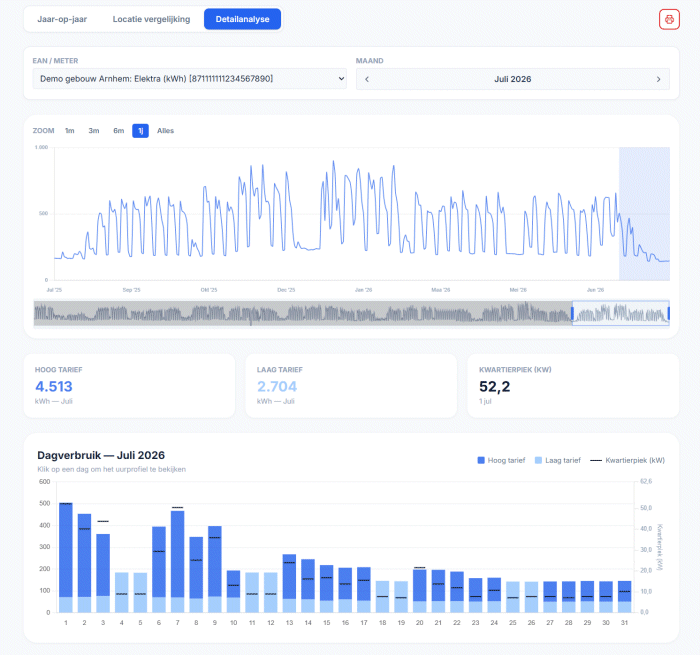
vergelijken' is er nu een tabblad detailanalyse toegevoegd
waarbij de uurwaarden van verbruiken worden getoond.
Nederland werkt bij elektriciteit met een hoogste waarde per
kwartier x 4: de kWmax. Wanneer één kwartier in een uur een
flink hogere waarde heeft is deze waarde hoger dan het hoogste
uur. Bij de Dagverbruik grafiek wordt de kwartierpiek getoond als
een horizontaal streepje. Wat lager in het overzicht (hier niet
getoond) staan de hoogste uurwaarden als tabel gepresenteerd
Bij de maand selectie rechtsboven lijkt het wat lastig steeds op
de pijltjes te moeten klikken om flink wat maanden naar voren of
achteren te verschuiven. Dan is het handiger in de onderstaande
grafiek te klikken als deze op een ruimere periode staat (1j of
Alles).
De voor het webdashboard benodigde bestanden worden met een taak in Enerlyser geconfigureerd. Taken kunnen automatisch worden opgestart. In dit geval is het mogelijk handig de taak ééns per week uit te laten voeren in het weekeinde; vooral met financiele doorrekeningen kan de taak best rekenintensief zijn. In sommige gevallen wil je per dag de gegevens bijgewerkt, dan is een aanroep in de avond of nacht wenselijker.

De gewenste gebouwen (objecten) worden in een cluster gezet. In dit geval in de clusters 'Demo webportal', ''Demo webportal oost' en 'Demo webportal west'. Dan lijkt het bij 'Onderdeel' of alleen elektriciteitsreeksen worden doorgezet, maar dat is niet het geval. Alle energiesoorten elektriciteit, gas, water en warmte van een gebouw worden doorgezet. Wat wordt getoond is afhankelijk van een configuratiebestand bij het dashboard en kan samen met Logec worden geconfigureerd. Bij het Sub-onderdeel geven we aan of we in de door te zetten bestanden de financiele doorrekeningen en de ramingen willen meegeven. Ook hier kunnen we dit configureren in het dashboard configuratiebestand, maar het weglaten van onnodige berekeningen bespaart wel tijd bij het uitvoeren van deze taak.
Bij het Rapport kiezen we voor één van de vier 'Web dashboard export' rapportages. Daarna kiezen we waar de 'Weergave: per eenheid' moet worden opgezocht. Dat kan (optie: bewoners) bij de tijdgebonden eigenschap bij het object. Kies daar 'Bewoners of medewerkers'. Deze optie kiezen we als de hoeveelheid nauwelijks wijzigt. Of (optie: aantal [som] ) in de tijdreeks die aanwezig is bij het gebouw met energiesoort aantal [som] als deze eenheid vaak wijzigt. De andere keuze die we hebben bij Rapport is 'energiesoort' of 'aansluiting'. Bij de keuze 'energiesoort' worden alle verbruiken van een energiesoort eerst opgeteld voordat ze doorgezet worden naar het webdashboard. Stel dat een gebouw twee elektriciteitsmeters heeft, dan worden deze eerst opgeteld. Bij 'aansluiting' worden alle afzonderlijke aansluiting-verbruiken doorgezet. De naam van het object en de EAN worden gecombineerd.
We bespraken hierboven hoe 'Weergave per eenheid' moet worden ingevoerd. Merk op dat 'Weergave: per m2' kijkt naar het getal dat is ingevoerd bij Object, rechtermuis, 'Tijdafhankelijke eigenschappen' veld 'Bruto vloeroppervlak'. Mocht daar niets zijn ingevoerd, dan wordt vervolgens gekeken bij 'Netto vloeropppervlak'.
In dit voorbeeld hebben we ervoorgekozen de gegevens van (januari) 6 jaar terug tot het begin van deze maand door te zetten naar het webdashboard. Een belangrijk punt is dat per bestand een vaste bestandsnaam moet worden ingegeven. Deze naam moet overeenkomen met de configuratie op het dashboard zelf en mag alleen in combinatie worden gewijzigd.
Wanneer detailanalyse is geconfigureerd op de server (dit gaat
per groep; zoals 'Regio Oost' in het bovenstaande voorbeeld), kan
per energiesoort worden bepaald of de uurwaarden naar de server
worden overgezet. Dit doen we door bij de eigenschappen van de
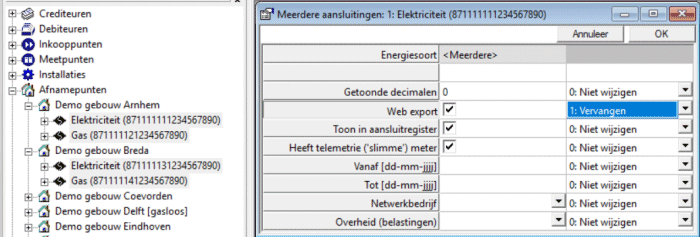
aansluiting het veld 'Web export' aan te vinken. Bij een groter
aantal aansliutingen kan dit een bewerkelijke actie zijn. Daarom
kan het handig zijn eerst met de <ctrl> toets ingedrukt
meerdere aansluitingen te selecteren en vervolgens met
rechtermuisklik-menu 'Eigenschappen' het Web export vinkveld aan
te passen (zoals hieronder aangegeven).